不装任何软件,如何全盘搜索 .txt 文本文件内容?Windows / Linux / macOS 的命令行指南
很多人都遇到过这种情况:明明记得某段代码、账号、笔记写在一个 .txt 文件里,但文件名忘了,路径也忘了。
硬盘里文件又太多,用系统自带搜索不仅慢,有时还会漏结果。
其实,真正高效的方法并不是装各种“文件搜索神器”,而是直接用命令行全盘搜索文件内容。
这篇文章就整理了一套适用于 Windows、Linux、macOS 的保姆级方案,不需要复杂配置,新手也能直接上手。
为什么命令行搜索更快?
普通文件搜索,本质上只是在找“文件名”。
而命令行工具可以直接扫描:
- 文件内容
- 指定后缀
- 全盘目录
- 隐藏文件
- 系统目录
而且还能自动跳过权限报错。
对于开发者、运维、程序员来说,这类搜索方式几乎是日常必备技能。
1. Windows 玩家:PowerShell 是首选
在 Windows 环境下,普通 CMD 已经不太适合做这种大规模搜索。
真正好用的是 PowerShell。
标准搜索命令
先以管理员身份打开 PowerShell,然后输入:
Get-ChildItem -Path E:\ -Include *.txt -Recurse -ErrorAction SilentlyContinue | Select-String -Pattern "你的搜索关键词"例如:
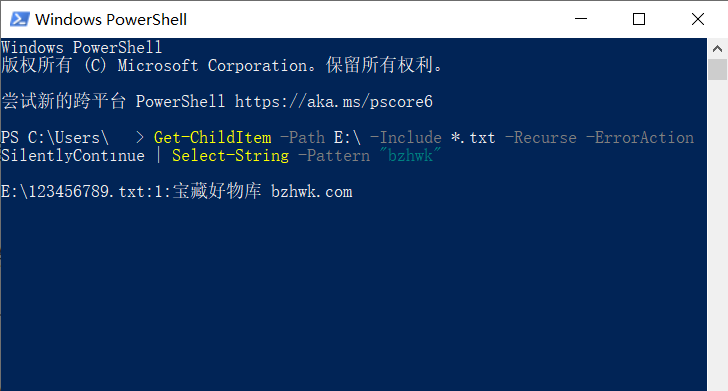
意思就是:
- 从 E 盘开始扫描
- 搜索所有
.txt - 递归进入所有子目录
- 查找包含指定关键词的文本内容
Windows 进阶:速度更快的 ripgrep(rg)
如果你经常搜索文本内容,推荐试试 ripgrep。
它是很多开发者公认最快的文本搜索工具之一。
搜索速度通常比 PowerShell 原生命令快几倍。
安装后直接执行
rg "关键词" C:\ -t txt
例如:
rg "mysql_password" D:\ -t txt
2. Linux:grep 才是终极武器
Linux 用户一般直接终端解决问题。
最经典方案:
sudo grep -r --include="*.txt" "你的关键词" / 2>/dev/null
例如:
sudo grep -r --include="*.txt" "token" / 2>/dev/null
关键参数解释
sudo
没有管理员权限,很多系统目录你根本读不到。
尤其是:
/root/etc/var
这些目录经常藏着重要配置。
3. macOS:用 find + grep 更稳
macOS 虽然也是 Unix 系统,但由于 SIP(系统完整性保护)机制,直接暴力 grep 根目录有时会受限。
更推荐下面这种写法:
sudo find / -name "*.txt" -exec grep -l "你的关键词" {} + 2>/dev/null
这个命令有什么优势?
grep -l
它不会打印文件内容。
只会输出:
文件路径
适合快速定位文件。
尤其在搜索大量结果时,屏幕不会被刷爆。
4. 不想敲命令?可以试试 AnyTXT Searcher
如果你完全不想碰命令行,也可以用 GUI 工具。
比较推荐的是:
AnyTXT Searcher
它的特点:
- 建立全文索引
- 搜索速度非常快
- 类似 Google 搜索体验
- 支持 txt、pdf、doc 等格式
对于经常翻资料的人,确实能节省很多时间。
全盘搜索时的几个避坑建议
1. 一定要管理员权限
否则搜索结果一定不完整。
很多系统目录默认无法访问。
2. 不要无脑搜整个硬盘
如果你大概记得文件位置:
比如在:
C:\Users\
那就别从:
C:\
开始。
搜索范围越小,速度越快。
3. SSD 和 HDD 差距会非常明显
全文搜索本质是硬盘 IO 大量读取。
机械硬盘搜索速度可能会慢很多。
尤其是老电脑。
4. 关键词别太短
例如搜索:
a
或者:
12345
结果会非常夸张。
尽量使用:
- 独特变量名
- 邮箱
- token
- 特殊字符串
搜索效率会高很多。


发表评论