2026年注册美区 Apple ID ,真的没必要购买了,+86手机也能轻松注册
以前很多人为了下载一些海外 App,都会去买美区 Apple ID,现在不再推荐买。
一方面,网上卖的账号越来越贵;另一方面,安全性也很难保证。很多共享号会被频繁改密码、锁账号,甚至还有隐私风险。相比之下,自己注册一个反而更省事。
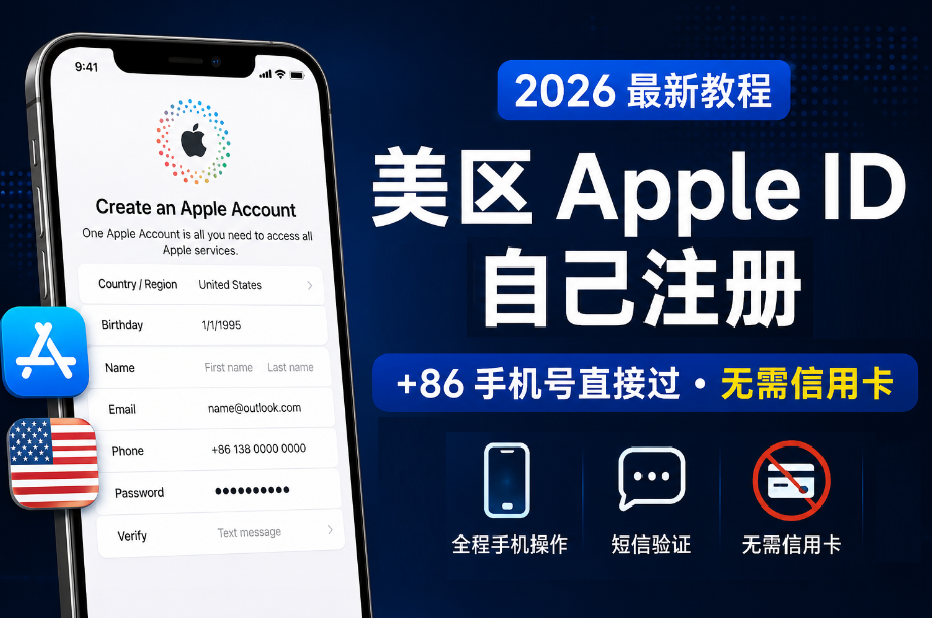
最近我重新测试了一遍,目前这套方法基本算是「门槛最低」的一种:
- 不需要信用卡
- 不需要国外手机号
- 国内 +86 手机号可以直接注册
- 全程 iPhone 操作
- 新手也能几分钟就能搞定
整个过程比以前简单很多。
注册前准备
需要的东西不多:
- 一个邮箱(比较推荐 Outlook)
- 一个国内手机号(+86 可用)。为确保注册顺畅,建议使用全新且未绑定过Apple ID的手机号,以减少风控拦截风险。
- 一台 iPhone
建议提前把邮箱准备好,后面验证码会更顺畅。
第一步:退出当前 Apple ID
先打开:
设置 → 点击头像 → 拉到底部 → 退出登录
这一步主要是避免和当前账号产生冲突。
很多人注册失败,其实就是因为设备里还挂着原来的 Apple ID。
退出后不用慌,后面随时都能重新切回自己的账号。
第二步:用 Safari 无痕模式注册
这里有个细节比较关键。
一定要使用 iPhone 自带的 Safari 浏览器,并开启「无痕浏览」。
路径:
Safari → 标签页 → 无痕浏览
然后打开 Apple 官方注册页面:
account apple com/account
接下来按正常流程填写即可。
信息填写注意事项
国家/地区
选择:
美国(United States)
生日
建议填写 18 岁以上。
不一定非要真实生日,但最好记下来,避免以后验证账号时忘记。
手机号
直接填写国内手机号即可:
+86
目前实测依然能收到验证码。
密码要求
Apple 现在的密码规则比较严格:
- 至少 8 位
- 包含大写字母
- 包含小写字母
- 包含数字
- 建议再加特殊字符
例如:
BZHWK2026!
这种格式基本都能通过。
第三步:验证邮箱和手机号
注册过程中会依次验证:
- 邮箱验证码
- 手机短信验证码
正常输入即可。
完成后,账号其实已经注册成功了。
但这里还有一个很多人容易踩坑的地方。
第四步:不要直接去设置里登录
很多教程都会忽略这个细节。
账号刚注册完时,建议不要立刻在 iPhone 设置里登录 iCloud。
更稳的方法是:
直接打开 App Store → 点击右上角头像 → 登录新账号
首次登录时,Apple 还会再发一次短信验证码。
验证完成后,美区 Apple ID 基本就正式可用了。
第五步:测试是否成功
随便下载一个免费的海外 App。
只要能正常下载,说明整个流程已经完成。
关于付款和充值
很多人注册完之后,下一步就是:
- 订阅 APP
- 下载付费 App
- 开通海外会员
但美区 Apple ID 最大的问题,其实不是注册,而是付款。
现在相对简单的方法,是走礼品卡充值,不一定非要境外信用卡。
建议
1. 保存好账号信息
很尤其是:
- 注册邮箱
- 生日
- 密码
后面如果 Apple 风控,需要验证身份时会用到。
2. 不要随便买共享号
现在很多低价账号,本质上都是多人共用。
最常见的问题包括:
- 莫名掉登录
- 被改密码
- 下载记录混乱
- 触发安全验证
自己注册其实更省心。
发表评论