Win10/Win11 电脑设置里不显示 WiFi 选项?教你快速彻底搞定!
不知道大家有没有遇到过这种场景:点开右下角或者系统设置一看,不仅连不上 WiFi,甚至连 “WiFi” 这个选项和图标都彻底蒸发了,仿佛你的电脑从来就没有过无线网卡一样。
遇到这种情况先别急着怀疑硬件坏了送修,很多时候只是 Windows 系统抽风、驱动掉了或者服务被意外关闭了。
给大家整理了一套由浅入深、小白也能看懂的排查修复指南。按着下面的步骤一步步来,基本上 90% 的软件问题都能自己搞定,省下几十块上门维修费!
🛠️ 第一招:彻底关机 60 秒(千万别点重启!)
这招听起来很玄学,但对网卡卡死非常管用。
- 点击开始菜单,选择【关机】。
- 等屏幕和电脑电源灯彻底熄灭后,让电脑静置 1 分钟左右。
- 然后再按电源键开机。这样可以让主板和网卡彻底断电重置,很多时候开机 WiFi 就奇迹般地回来了。
- (顺便检查一下右下角快捷菜单里的“飞行模式”有没有被不小心点到,确保它是关闭的。)
🛠️ 第二招:去“设备管理器”重新启用网卡
WiFi 消失最常见的原因,是 Windows 突然不认你的无线网卡了。
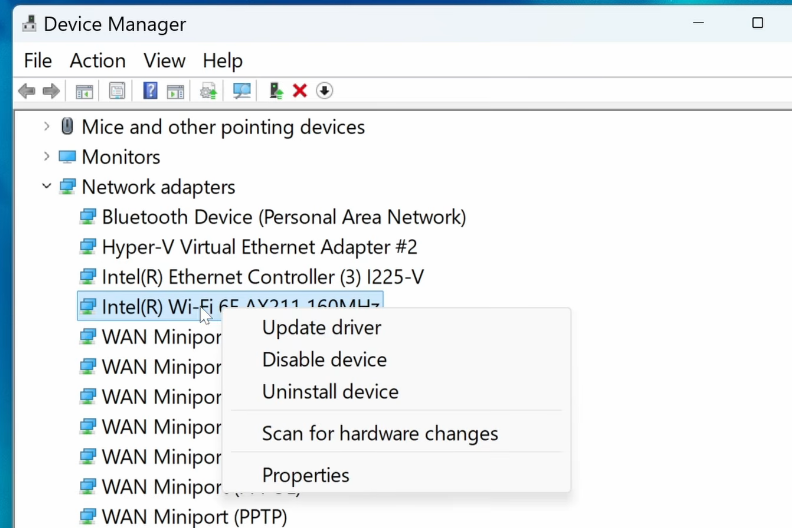
- 鼠标右键点击桌面“此电脑”或开始菜单,选择 【设备管理器】。
- 找到 【网络适配器】 这一栏展开。
- 看看里面有没有带
Wireless、Wi-Fi或者Intel / Realtek字样的设备。 - 注意看: 如果它上面有个向下的“小箭头”,说明被禁用了。右键点击它,选择 【启用设备】。
- 如果它本来就是启用的,可以右键选择【禁用设备】,等几秒钟后再右键选择【启用设备】,相当于手动重启一下网卡硬件。
🛠️ 第三招:检查 WLAN 关键系统服务
如果控制 WiFi 的系统后台服务没启动,设置里也是绝对找不到 WiFi 的。
- 同时按下键盘上的
Win + R键,打开运行窗口,输入services.msc然后回车。 - 在弹出的服务列表里,往下拉找到 【WLAN AutoConfig】(中文叫:无线局域网自动配置服务)。
- 双击打开它,看它的“启动类型”是不是【自动】。如果不是,改成自动。
- 再看下面的“服务状态”,如果显示已停止,点一下【启动】按钮,保存退出。
🛠️ 第四招:用命令重置网络(终极大招)
如果走到这一步还是没有 WiFi,那我们要动用一下命令行,把系统的网络彻底刷新一下。
- 在电脑左下角搜索框输入
cmd,看到“命令提示符”后,务必选择 【以管理员身份运行】。 - 依次输入以下命令(输完一条按一次回车):
netsh winsock reset(重置网络目录)netsh int ip reset(重置IP设置)ipconfig /flushdns(清除DNS缓存)
- 全部执行完后,重启电脑看看 WiFi 回来没有。



发表评论