Bandizip 去广告简单教程(全版本通用)
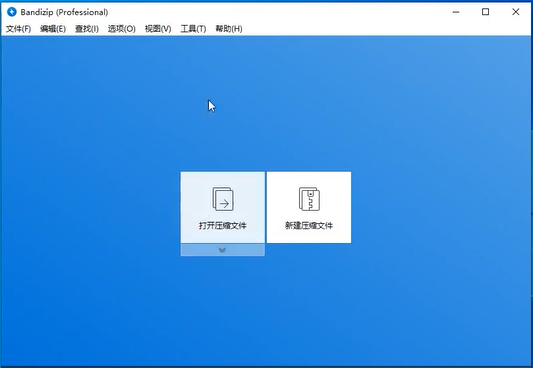
很多人都在用 Bandizip 这款解压软件,速度快、界面也干净。但自从它更新到 7.x 之后,免费版右下角总会弹出烦人的广告,确实挺恶心人的。
今天给大家分享一个老司机都在用的全版本通用去广告大招。这个方法不需要你懂任何复杂的编程代码,只要用两个“0kb的空白文件”去把广告程序占个坑,就能彻底清净!
🛠️ 核心原理
Bandizip 的广告弹窗其实是用微软的 WebView2(类似一个内置的小浏览器内核)来加载和渲染的。
如果我们直接把广告文件删掉,软件检测到文件丢了可能会自动修复、或者直接报错闪退。所以最聪明的办法是:删掉原文件,但原地新建一个一模同名、大小为 0kb 的空白文件。 这样软件以为文件还在,但因为里面没有任何代码,广告自然就憋着弹不出来了。
👣 傻瓜式操作步骤
第一步:找到软件的安装位置 在电脑桌面上找到 Bandizip 的快捷方式图标,右键点击它,选择“打开文件所在的位置”。
第二步:进入 data 文件夹 在打开的文件夹里,找到一个名叫 data 的文件夹,双击点进去。
第三步:删除并新建 0kb 文件(核心步骤) 在 data 文件夹里,我们需要处理两个关键文件:
WebView2.x64.dllwebview.x86.dll
具体怎么做呢?以 WebView2.x64.dll 为例:
- 先把原本的
WebView2.x64.dll直接删掉。 - 在空白处点击鼠标右键,选择 “新建” -> “文本文档”。
- 把这个新建的“新建文本文档.txt”重命名,名字改成跟刚才删掉的一模一样:
WebView2.x64.dll(注意:连后面的.txt后缀也要一起删掉改掉!)。 - 弹窗提示“改变文件扩展名可能会导致文件不可用”时,不用管它,直接点“是”。
另一个文件 webview.x86.dll 也是完全一样的操作。弄完之后,你会发现文件夹里多了两个大小为 0kb 的同名文件。
💡 顺便提一句:如果你连软件的更新弹窗也想顺便干掉,可以回到上一个目录,把
Updater.exe(更新程序)用同样的方法替换成 0kb 文件。
第四步:验证效果 改好之后,重新打开你的 Bandizip,随便找个压缩包解压试试。你会发现:
- 软件完全能正常打开,压缩和解压功能没有受到任何影响。
- 右下角的弹窗广告彻底消失了,而且绝对不会报错!
💡 另外一个终极懒人方案
如果你觉得每次更新都要动手弄一次太麻烦,其实还有一个更省心的办法:直接卸载现在的版本,去网上搜一下 Bandizip 6.x 官方历史版本下载安装。6.x 是官方最后一个完全无广告的免费版,功能绝对够日常用,而且一劳永逸。
你觉得这个0kb占坑的方法好用吗?欢迎在评论区留言聊聊!
发表评论